
Windows 7 安全防护,隐藏的翻墙设置,守护您的网络连接
Windows 7 的基本情况
Windows 7 是一款面向Windows 7用户开发的版本之一,它继承了Windows 7的优秀特性,同时在安全性和功能上进行了优化,虽然 Windows 7 提供了丰富的功能,但其默认的网络连接方式和默认的远程访问设置可能对用户的安全习惯有一定的影响。
Windows 7 的翻墙设置:隐藏的网络连接方式
Windows 7 的默认设置默认使用的是“本地网络连接”(Local Network Connection,LNC),这意味着用户在没有配置的情况下,只能通过本地网络来连接电脑和打印机,这种默认设置虽然功能强大,但也可能带来一些限制,尤其是在需要远程访问或进行网络扫描时。
为了进一步保护用户的信息和网络安全,Windows 7 提供了隐藏的网络连接方式,通过右键点击屏幕,选择“隐藏”(Hide),可以将默认的本地网络连接设置为“远程连接”(Remote Network Connection,RNC),这种方法不仅避免了使用本地网络的麻烦,还提供了更安全的网络连接方式。
隐藏的远程访问设置
除了隐藏的网络连接方式,Windows 7 还提供了隐藏的远程访问设置,通过右键点击桌面,选择“隐藏”(Hide),可以将远程访问设置为“远程连接”(RNC),这种方法可以避免不必要的网络连接,提升工作效率,可以进一步设置远程访问的端点、端口和时间限制,以进一步保护用户的信息。
隐藏翻墙设置的隐藏好处
隐藏翻墙设置虽然看起来简单,但它提供了隐藏的网络连接方式和远程访问功能,大大提升了用户的网络安全水平,通过这种方式,用户可以避免不必要的网络攻击,同时也可以控制自己的网络访问方式,提高效率。
如何手动调整隐藏翻墙设置
如果你想进一步调整隐藏的翻墙设置,可以按照以下步骤操作:
- 右键点击桌面,选择“隐藏”(Hide)。
- 在弹出的窗口中,选择“远程连接”(RNC)。
- 进一步调整远程访问的端点、端口和时间限制,以进一步保护用户的信息。
Windows 7 的翻墙设置虽然看似简单,但它为用户提供了隐藏的网络连接方式和远程访问功能,极大地提升了用户的网络安全水平,通过调整隐藏翻墙设置,用户可以更好地保护自己的网络连接,提升个人和企业的网络安全。
通过隐藏翻墙设置,用户不仅减少了不必要的网络连接,还能更好地控制自己的网络访问方式,提升个人和企业的网络安全水平。

相关推荐
-

游戏专线网络,连接未来的娱乐体验
随着游戏产业的快速发展,游戏网络的建设与优化已成为推动游戏行业创新的重要力量,游戏专线网络是指通过高速网络连接游戏设备与游戏服...
-

游戏专线节点这一表述可能与游戏相关的物流、网络或配送服务相关。以下是一些可能的解释和相关建议
游戏物流节点: 在游戏相关的线上服务或平台中,节点可能指的是游戏服务器或设备周围的物流点,用于处理游戏相关的...
-

使用游戏专线加速工具可以显著提升游戏性能,特别是在处理复杂游戏时。以下是一个有条理的指南,帮助你系统地使用这些工具
游戏专线加速工具使用指南 选择适合的加速工具 了解功能:确认你的游戏类型,如英雄联盟、DOTA2等,选择相...
-

延迟测试是一种用来检测游戏在什么情况下容易卡顿的技术,具体步骤如下
模拟延迟:玩家在游戏内输入一些文字或文字,让游戏模拟延迟,这个过程通常被称为“延迟测试”。 测试环境:延...
-

优化游戏线路是一个复杂但重要的过程,涉及多个步骤和工具。以下是一个系统化的指南,帮助您有效优化游戏的网络连接
确定游戏类型和使用工具 PC游戏:使用PC Optimizer或PlayStation Optimizer。 手机/平...
-
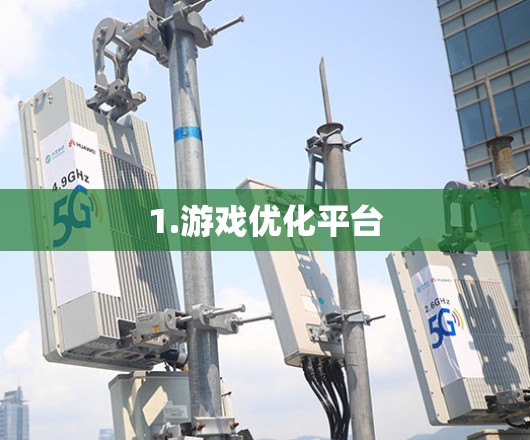
1.游戏优化平台
游戏线路优化平台通常指的是为游戏设计和运营提供优化、推广和运营支持的平台,这些平台可以帮助游戏开发者、运营者和玩家更好地优化游...