
要解决iPhone 6如何使用软件翻墙的问题,可以按照以下步骤进行
步骤 1:检查系统设置
-
确认权限:确保iPhone 6的系统权限允许复制文件,打开iPhone 6,点击“设置”菜单,选择“系统”选项卡,检查“复制”或“移动”选项,如果有权限,则可以继续操作;如果不能,可能需要访问权限。
-
导入文件:如果需要将文件复制到云端,首先打开iPhone 6,进入“设置”菜单,选择“Import”或“Import Data”,这里,你可以将文件直接导入到云端存储系统(如Dropbox、Google Drive等)。
步骤 2:使用翻墙工具
-
选择工具:翻墙工具主要有Merge、Transit、FileZee、Iftop、Dropbox和Cloudflare等,根据你的需求选择合适的工具。
-
配置工具:
- Merge:将文件导入到Merge工具,点击“复制文件”或“从文件夹”进行操作,选择目标服务器,并设置复制权限。
- Transit:使用Transit工具进行文件复制,权限和操作步骤与Merge类似。
-
设置权限:确保工具只能通过特定的网络连接才能下载文件,避免直接上传到云端。
步骤 3:调整权限
- 密码设置:使用密码保护你的设备,防止未经授权的访问。
- 网络控制:使用网络控制软件(如Netcat)或通过密码控制IP地址,确保只有特定的网络连接才能下载文件。
步骤 4:使用云存储服务
如果只是简单的文件复制,可以使用云存储服务如Dropbox或Google Drive,将目标服务器的文件导入这些服务,然后复制到目标服务器。
步骤 5:处理隐私问题
确保翻墙工具或方法符合隐私保护法规,使用加密文件或分发服务器,可以减少隐私风险。
通过以上步骤,可以逐步使用iOS系统中的工具来实现iPhone 6的翻墙功能,如果需要更高级的翻墙技术,可能需要学习更多iOS系统的高级功能或使用专门的翻墙软件。

相关推荐
-
游戏专线网络,连接未来的娱乐体验
随着游戏产业的快速发展,游戏网络的建设与优化已成为推动游戏行业创新的重要力量,游戏专线网络是指通过高速网络连接游戏设备与游戏服...
-
游戏专线节点这一表述可能与游戏相关的物流、网络或配送服务相关。以下是一些可能的解释和相关建议
游戏物流节点: 在游戏相关的线上服务或平台中,节点可能指的是游戏服务器或设备周围的物流点,用于处理游戏相关的...
-

使用游戏专线加速工具可以显著提升游戏性能,特别是在处理复杂游戏时。以下是一个有条理的指南,帮助你系统地使用这些工具
游戏专线加速工具使用指南 选择适合的加速工具 了解功能:确认你的游戏类型,如英雄联盟、DOTA2等,选择相...
-

延迟测试是一种用来检测游戏在什么情况下容易卡顿的技术,具体步骤如下
模拟延迟:玩家在游戏内输入一些文字或文字,让游戏模拟延迟,这个过程通常被称为“延迟测试”。 测试环境:延...
-

优化游戏线路是一个复杂但重要的过程,涉及多个步骤和工具。以下是一个系统化的指南,帮助您有效优化游戏的网络连接
确定游戏类型和使用工具 PC游戏:使用PC Optimizer或PlayStation Optimizer。 手机/平...
-
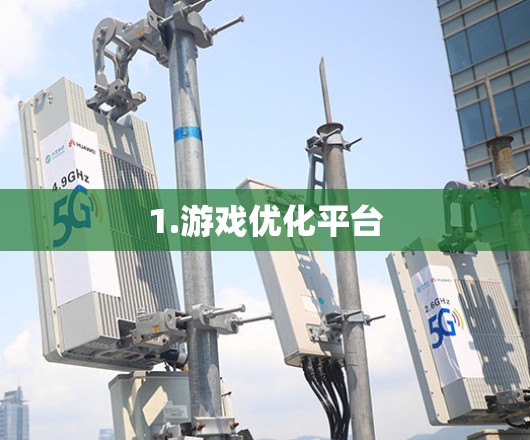
1.游戏优化平台
游戏线路优化平台通常指的是为游戏设计和运营提供优化、推广和运营支持的平台,这些平台可以帮助游戏开发者、运营者和玩家更好地优化游...