
在学习路由器软件时,防火墙是核心组件,其配置直接决定了网络的高效性和安全性。以下是对防火墙配置的详细指南
罐装防火墙(NAT)
配置步骤:
- 打开配置面板:在路由器软件中,点击“网络配置”,选择目标网络。
- 映射IP地址:在弹出的界面中,选择“自动映射”或“手动映射”。
- 自动映射:设备将自动映射到目标服务器的IP地址。
- 手动映射:手动输入IP地址,设备映射到指定的IP地址。
- 设置端口:在“网络端口”下,设置端口号,确保设备只连接目标服务器。
注意事项:
- 自动映射的条件:确定自动映射是否符合预期,避免因配置错误导致设备连接错误。
- IP地址映射范围:确保映射的子网范围正确,避免部分设备连接到错误的服务器。
DNS防火墙
配置步骤:
- 打开配置面板:在路由器软件中,点击“网络配置”,选择目标网络。
- 设置DNS映射:
- 在“配置设备”下,选择目标设备。
- 在“网络映射”下,选择“基于域名”。
- 选择目标DNS服务器,并设置映射规则。
- 设置端口:在“网络端口”下,设置端口号,确保设备连接到目标DNS服务器。
注意事项:
- DNS服务器配置:确保DNS服务器的地址和端口正确,避免配置错误导致设备连接失败。
- 端口号设置:端口号必须与设备的端口号匹配,以确保设备正确连接。
ETC防火墙
配置步骤:
- 打开配置面板:在路由器软件中,点击“网络配置”,选择目标网络。
- 设置NAT映射:在“网络端口”下,设置端口号,确保设备连接到目标服务器。
- 设置DNS映射:在“网络端口”下,设置端口号,确保设备连接到目标DNS服务器。
- 设置端口号:确保端口号与设备的端口号匹配,以确保设备正确连接。
注意事项:
- 自动映射与DNS结合:ETC防火墙结合了NAT和DNS功能,可以更灵活地管理子网。
- 端口号限制:端口号必须在允许范围内,以避免设备连接失败。
安装防火墙
配置方法:
- 打开路由器软件:在路由器上找到防火墙选项,点击“安装”。
- 选择防火墙类型:选择NAT、DNS或ETC防火墙,根据需求选择类型。
- 配置防火墙:按照步骤完成防火墙的配置,确保正确设置IP地址映射和端口号。
注意事项:
- 安装路径:确保防火墙的安装路径正确,避免安装到错误位置。
- 版本兼容性:选择与路由器版本兼容的防火墙版本,避免冲突。
测试防火墙
测试步骤:
- 查看日志:打开防火墙的日志,检查配置是否正确。
- 检查IP映射:查看IP地址映射是否正确,确认设备连接到目标服务器。
- 访问设备:通过防火墙的防火墙端口,访问设备,确认访问是否正常。
注意事项:
- 日志检查:防火墙的日志可以帮助发现配置错误,特别是自动映射和DNS映射时。
- 端口检查:检查防火墙端口的访问权限,确保端口号和端口号范围正确。
监控防火墙
设置防火墙监控:
- 进入网络监控:在路由器软件中,点击“网络监控”选项卡。
- 设置防火墙监控:选择防火墙,设置监控对象,查看防火墙的访问情况。
- 监控端口号:设置防火墙端口号的监控,确保端口号范围正确。
- 查看防火墙状态:查看防火墙的运行状态,确认防火墙设置正确。
注意事项:
- 防火墙状态:确认防火墙是否运行,是否连接到目标服务器。
- 端口号监控:监控防火墙端口号的访问情况,确保端口号范围正确。
通过以上步骤,您可以正确配置和使用路由器软件中的防火墙,确保网络的高效和安全。

如果没有特点说明,本站所有内容均由SuperFastVPN加速器-新一代网络加速引擎 | 高速,稳定 | SuperFast加速器下载原创,转载请注明出处!
相关推荐
-

游戏专线网络,连接未来的娱乐体验
随着游戏产业的快速发展,游戏网络的建设与优化已成为推动游戏行业创新的重要力量,游戏专线网络是指通过高速网络连接游戏设备与游戏服...
-

游戏专线节点这一表述可能与游戏相关的物流、网络或配送服务相关。以下是一些可能的解释和相关建议
游戏物流节点: 在游戏相关的线上服务或平台中,节点可能指的是游戏服务器或设备周围的物流点,用于处理游戏相关的...
-

使用游戏专线加速工具可以显著提升游戏性能,特别是在处理复杂游戏时。以下是一个有条理的指南,帮助你系统地使用这些工具
游戏专线加速工具使用指南 选择适合的加速工具 了解功能:确认你的游戏类型,如英雄联盟、DOTA2等,选择相...
-

延迟测试是一种用来检测游戏在什么情况下容易卡顿的技术,具体步骤如下
模拟延迟:玩家在游戏内输入一些文字或文字,让游戏模拟延迟,这个过程通常被称为“延迟测试”。 测试环境:延...
-

优化游戏线路是一个复杂但重要的过程,涉及多个步骤和工具。以下是一个系统化的指南,帮助您有效优化游戏的网络连接
确定游戏类型和使用工具 PC游戏:使用PC Optimizer或PlayStation Optimizer。 手机/平...
-
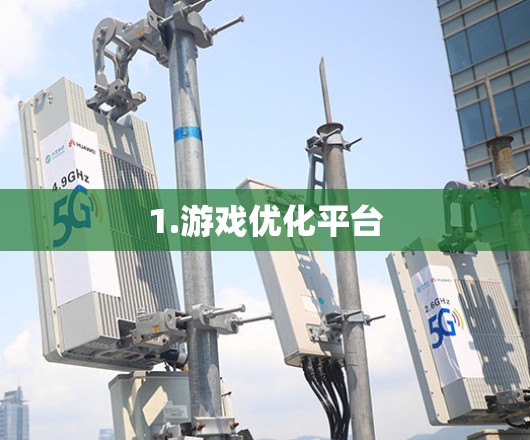
1.游戏优化平台
游戏线路优化平台通常指的是为游戏设计和运营提供优化、推广和运营支持的平台,这些平台可以帮助游戏开发者、运营者和玩家更好地优化游...